
Nuskaitytų duomenų įrašymas į atminties kortelę
Nuskaitytus duomenis galima įrašyti tiesiai į atminties kortelę.
 Svarbu
-
Šiais atvejais atminties kortelės iš spausdintuvo išimti negalima:
-
Vykstant nuskaitymui
- Prieš išsaugant nuskaitytus duomenis
-
- Saugos sumetimais rekomenduojame periodiškai kurti į atminties kortelę įrašytų nuskaitytų duomenų atsargines kopijas ir išsaugoti jas kitoje laikmenoje; taip pavyks apsisaugoti nuo nemalonių netikėtumų.
- Nepriklausomai nuo priežasties, mes neprisiimame jokios atsakomybės už duomenų sugadinimą ar praradimą net ir garantijos galiojimo laikotarpiu.
-
Padėkite originalų dokumentą ant ekspozicinio stiklo arba įdėkite į ADT.
-
Ekrane PRADŽIA pasirinkite
 Nuskaityti (Scan).
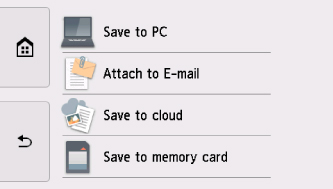
Atveriamas langas, leidžiantis pasirinkimui duomenų išsaugojimo vietą.
-
Į kortelės lizdą įdėkite atminties kortelę.
 Pastaba
-
Jei atminties kortelę įdėsite prieš ekrane PRADŽIA pasirinkdami Nuskaityti (Scan), bus atidarytas nuotraukos pasirinkimo Pasir. nuotr. spausd. (Select photo print) ekranas.
Jei atminties kortelėje saugomi ir nuotraukų, ir PDF failai, bus atidarytas patvirtinimo ekranas, kuriame reikės pasirinkti norimą spausdinti failą.
Kad būtų atidarytas ekranas PRADŽIA, palieskite mygtuką PRADŽIA (HOME).
-
-
Pasirinkite
 Įrašyti į atminties kortelę (Save to memory card)
 -
Pasirinkite
 Įrašyti į atminties kortelę (Save to memory card)
Atidaromas nuskaitymo laukimo ekranas.
-
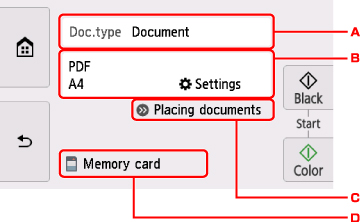
Jei reikia, nurodykite parametrus.
-
Pasirinkite dokumentų tipą.
- Autom. nuskait. (Auto scan)
-
Spausdintuvas automatiškai nustato originalių dokumentų tipą, o vaizdas perduodamas naudojant optimalų dydį, skyrą ir duomenų formatą.
Svarbu-
Originalius dokumentus dėkite tinkamai atsižvelgdami į jų tipą; kitu atveju kai kurie originalūs dokumentai gali būti netinkamai nuskaityti.
Daugiau informacijos apie originalaus dokumento įdėjimą žr.:
-
Tinkamai negalima nuskaityti šių daiktų.
-
A4 formato nuotraukų
-
Dokumentų, mažesnių nei 127 x 178 mm (5 x 7 col.), pvz., knygų minkštais viršeliais su išpjautu pagrindu
-
Plono balto popieriaus originalių dokumentų
-
Ilgų ir siaurų originalių dokumentų, pvz., panoraminių nuotraukų
-
-
- Dokumentas (Document)
- Pasirinkite dokumentą nuskaityti.
- Nuotrauka (Photo)
- Pasirinkite nuotrauką nuskaityti.
-
Atidaromas ekranas Nusk. param. (Scan settings)
Daugiau informacijos apie parametrų elementus žr.:
-
Rodoma, kaip įdėti originalų dokumentą.
-
Atidaromas ekranas, kuriame galima pasirinkti paskirties vietą.
-
-
Norėdami nuskaityti spalvotai, paspauskite mygtuką Spalvota (Color), o norėdami nuskaityti nespalvotai – mygtuką Juoda (Black).
Pastaba- Jei originalus dokumentas uždėtas netinkamai, jutikliniame ekrane bus pateiktas pranešimas. Ant ekspozicinio stiklo arba į ADT originalų dokumentą dėkite atsižvelgdami į nuskaitymo parametrus.
-
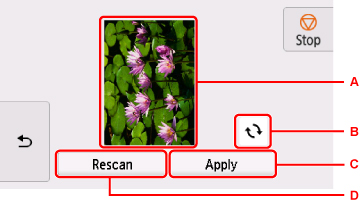
Jei nuskaitymo parametrų ekrane pasirinksite parinkties Peržiūra (Preview) nuostatą ĮJUNGTI (ON):
Prieš įrašant nuskaitytą originalų dokumentą į atminties kortelę, bus atidarytas peržiūros ekranas.
-
Bus atidarytas nuskaitymo duomenų peržiūros ekranas.
-
Pasirinkite, kad pasuktumėte peržiūros ekraną.
Atidaromas, jei nuskaitymo parametrų ekrane bus pasirinkta parinkties Formatas (Format) nuostata PDF arba Compact PDF.
-
Pasirinkite, kad nuskaitytą originalų dokumentą įrašytumėte į atminties kortelę.
-
Pasirinkite, jei norite, kad originalus dokumentas būtų nuskaitytas iš naujo.
-
-
Jei originalų dokumentą dėsite į ADT:
Spausdintuvas pradeda nuskaityti, o nuskaityti duomenys įrašomi į atminties kortelę.
-
Jei originalų dokumentą dėsite ant ekspozicinio stiklo:
- Jei nuskaitymo parametrų ekrane pasirinksite parametro Formatas (Format) nuostatą JPEG, spausdintuvas pradės nuskaityti, o nuskaityti duomenys bus įrašyti į atminties kortelę.
-
Jei nuskaitymo parametrų ekrane pasirinksite Formatas (Format) nuostatą PDF arba Compact PDF, baigus nuskaityti bus atidarytas patvirtinimo ekranas, kuriame turėsite pasirinkti, ar tęsti nuskaitymą.
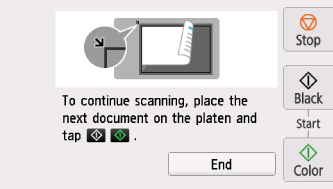
Jei pasirinksite nuskaityti toliau, ant ekspozicinio stiklo padėkite originalų dokumentą ir paleiskite nuskaitymą.
Jei toliau nuskaityti nereikia, pasirinkite Pabaiga (End). Nuskaityti duomenys į atminties kortelę įrašomi kaip vienas PDF failas.
Kai originalūs dokumentai nuskaitomi nepertraukiamai, viename PDF faile galima išsaugoti net 100 vaizdų psl.
Įrenginiui baigus nuskaityti nuimkite originalų dokumentą nuo ekspozicinio stiklo arba išimkite jį iš dokumentų išvesties angos.
Svarbu-
Jei pasirinkus Autom. nuskait. (Auto scan) norimo rezultato gauti nepavyksta, pasirinkite atliekant 7 veiksmą nurodytą originalų dokumentą atitinkantį dokumento tipą ir formatą.
Pastaba- Jei atminties kortelė prisipildo vaizdų nuskaitymo metu, bus išsaugoti tik tie vaizdai, kurie jau nuskaityti.
- PDF ir JPEG duomenų formatu galite įrašyti iki 2000 nuskaitytų duomenų failų.
-
Atminties kortelėje išsaugotų nuskaitytų duomenų aplanko ir failo pavadinimas yra toks:
- Aplanko pavadinimas: (failo plėtinys: PDF): CANON_SC\DOCUMENT\0001
- Aplanko pavadinimas: (failo plėtinys: JPG): CANON_SC\IMAGE\0001
- Failo pavadinimas: Skaičiai, prasidedantys nuo „SCN_0001“
-
Failo data: spausdintuve nustatyta įrašymo data ir laikas.
Išsamios informacijos, kaip nustatyti spausdinamąjį diską, žr.:
-
Nuskaitytų ir atminties kortelėje įrašytų duomenų importavimas į kompiuterį
Nuskaitytus ir atminties kortelėje įrašytus duomenis galima importuoti į kompiuterį. Nuskaitę duomenis, prijunkite atminties kortelę prie kompiuterio ir importuokite duomenis.
